

Verze 2.149: jednodušší účtování, evidence společností i práce se zakázkami
Tentokrát jsme se zaměřili na situace, ve kterých může Allegro-software část práce udělat za vás – od účtování podle předchozího dokladu až po automatické doplnění údajů o produktech.

Podívejte se na kompletní přehled novinek. ⬇️
- Účtování opakujících se faktur bez zbytečného přepisování
- Číslování faktur podle požadavků zákazníka
- Novinky v evidenci společností
- Další vylepšení
1. Účtování opakujících se faktur bez zbytečného přepisování
 Každý typ faktury se hodí zpracovávat trochu jinak. Pro jednodušší případy můžete v Allegru využít předkontaci nastavenou na dodavateli. Nově přibývá další možnost pro situace, kdy potřebujete opakovat složitější způsob rozúčtování.
Při účtování nové faktury můžete vybrat některou z předchozích faktur jako vzor účtování. Allegro převezme její strukturu a vy pouze zadáte částku nové faktury. Vzory lze vybírat z aktuálního i předchozího účetního období a podle potřeby pouze od stejné společnosti, nebo ze všech společností.
Pokud se částka nové faktury liší od použitého vzoru, můžete si zvolit, zda chcete zachovat původní částky, nebo zachovat poměry jednotlivých částí účtování a nechat je přepočítat podle nové částky.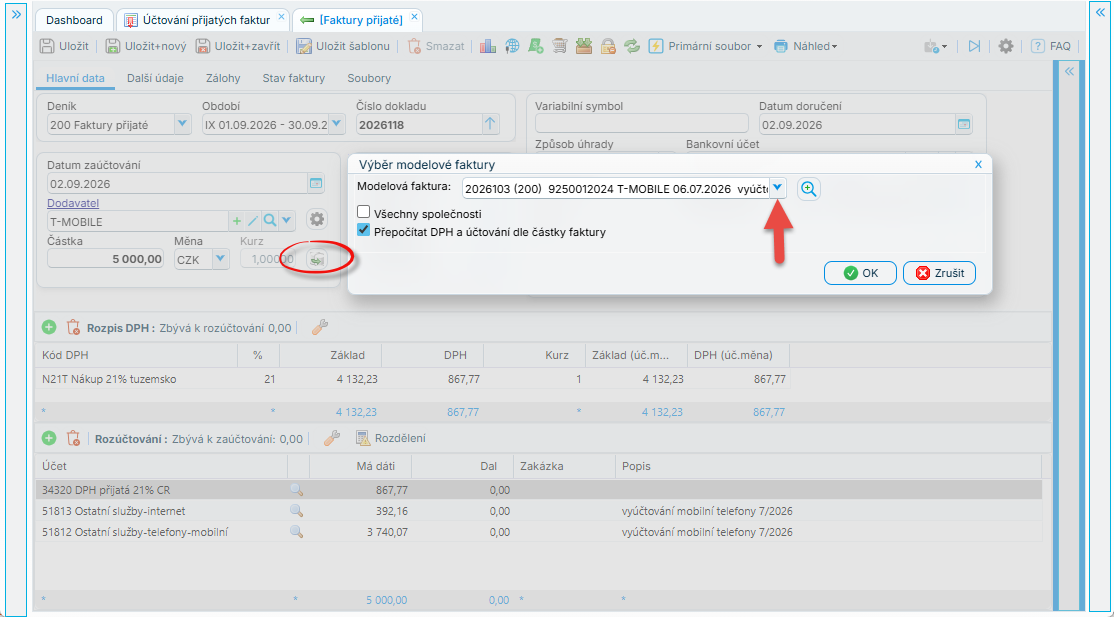
💡TIP!
Funkci tak využijete například u pravidelných faktur, které se každý měsíc účtují na více účtů, středisek, zakázek nebo v jiném složitějším rozdělení.
Místo vytváření podobného rozúčtování znovu využijete to, které už máte jednou správně vytvořené.
2. Číslování faktur podle požadavků zákazníka
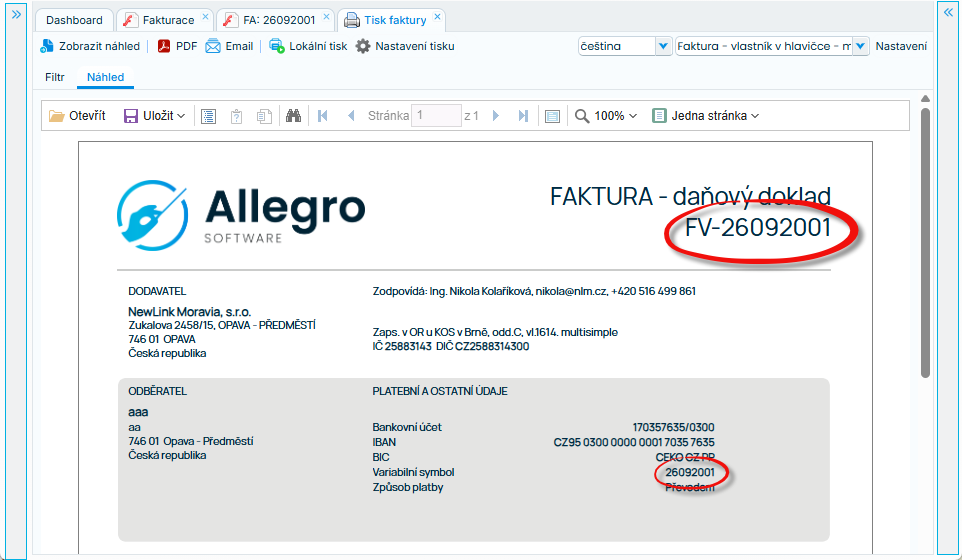
 V nastavení deníků pro fakturaci nově můžete povolit používání plného čísla dokladu, které může kromě číslic obsahovat také písmena a další znaky. Plné číslo přitom nenahrazuje původní číselné číslo dokladu – obě čísla jsou vedena současně.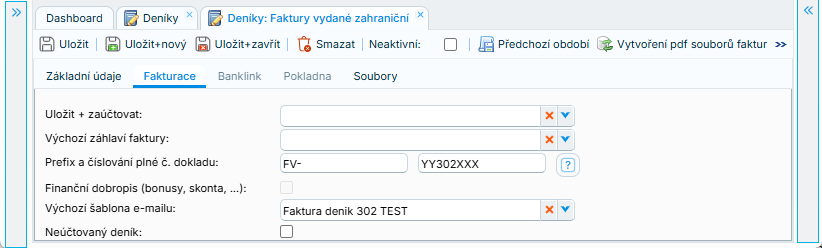
Číselné číslo dokladu zůstává zachováno a používá se pak jako variabilní symbol. Plné číslo dokladu slouží jako označení faktury na dokladu, tiskne se v jejím záhlaví a při zaúčtování se přenáší také do vstupu používaného pro kontrolní hlášení.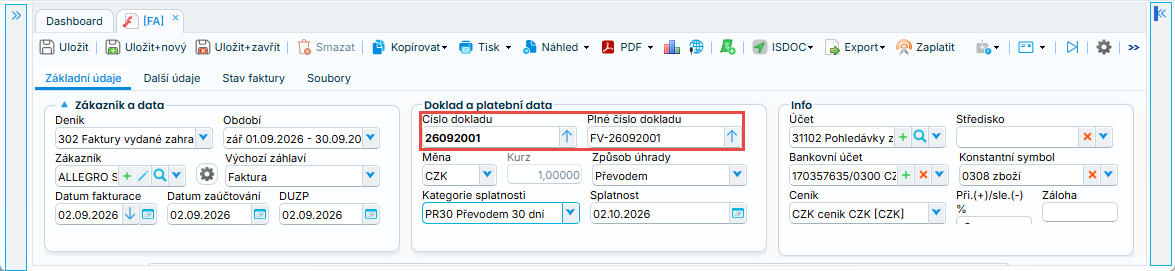
💡TIP!
Funkci využijete například při samofakturaci, kdy zákazník vyžaduje konkrétní způsob číslování faktur včetně písmen nebo dalších znaků, ale zároveň potřebujete zachovat číselné číslo pro platební účely.
3. Novinky v evidenci společností
Zneaktivnění více společností najednou
 Postupně se může stát, že v Allegru zůstávají společnosti, se kterými už nepracujete, ale stále jsou vedené jako aktivní. Jejich vyřazení ale dává smysl až ve chvíli, kdy je jisté, že v daném období nezůstaly žádné otevřené doklady.
Nová aplikace Hromadné zneaktivnění společností vám s tím pomůže. Vyberete období a Allegro zobrazí společnosti, u kterých už nejsou otevřené doklady a které je tedy možné zneaktivnit. U každé společnosti zároveň vidíte potřebné informace o dokladech, takže nemusíte předem procházet jednotlivé evidence a ověřovat, zda je možné společnost vyřadit.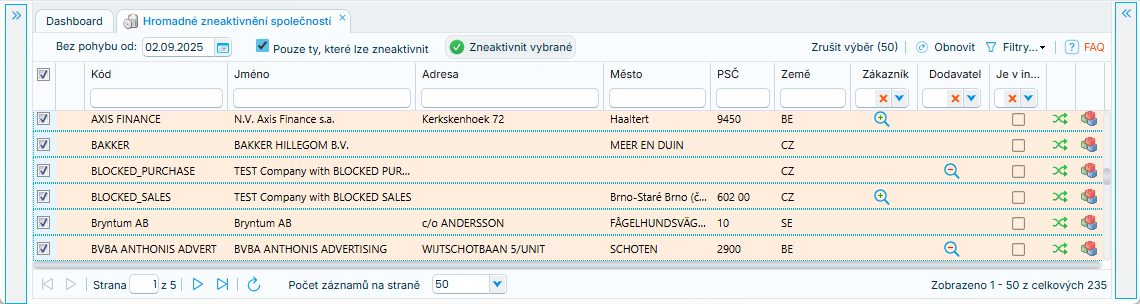
Stejnou kontrolu Allegro nově provede i při zneaktivnění společnosti přímo v jejím detailu.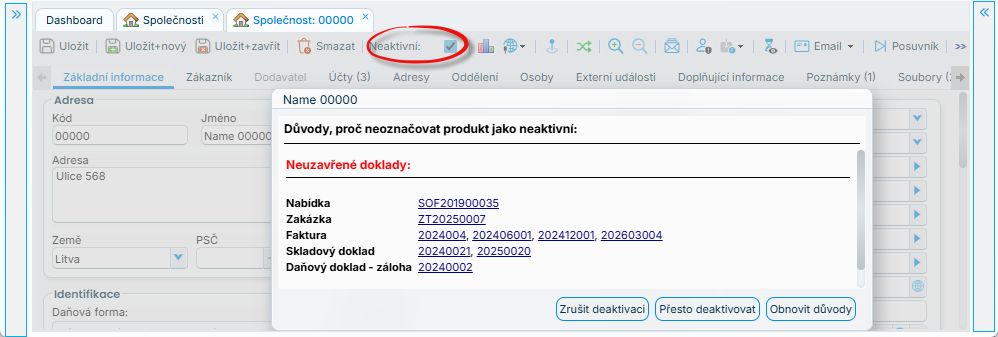
Historické DIČ zůstane u starších dokladů správně
Změna DIČ společnosti nemusí znamenat, že starší doklady začnou používat nové DIČ. Typickým příkladem je vstup společnosti do skupiny plátců DPH, kdy se DIČ změní, ale v evidenci zůstávají doklady vystavené ještě pod původním DIČ.
Do evidence společností proto nově můžete uložit historické DIČ. Allegro ho následně použije tam, kde pracujete se staršími doklady – při jejich tisku, včetně ISDOC/UBL exportů, i při vykazování DPH, například v kontrolním hlášení.
Historické DIČ můžete zadat ručně, případně při zadání nového DIČ nechat Allegro předchozí hodnotu automaticky uložit jako historickou. Nemusíte tak zpětně řešit, jaké DIČ mělo být na dokladu nebo ve výkazu použito.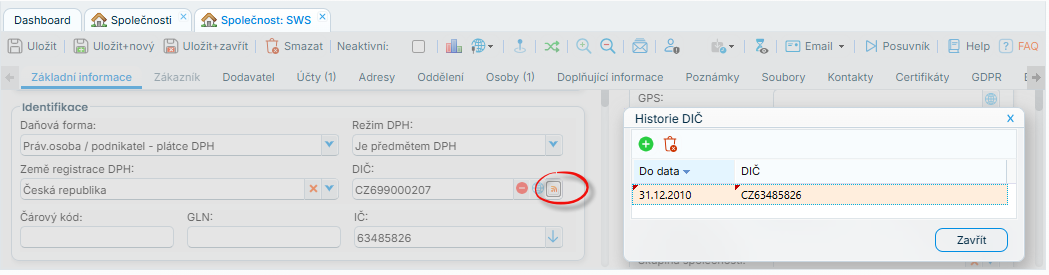
Kontrola změn společností přes FINSTAT
Do Allegra byla doplněna také možnost kontroly změn u českých a slovenských společností prostřednictvím placené služby FINSTAT. Pokud tuto službu využíváte, můžete v Allegru sledovat například změny adresy, vlastníků nebo informace související s insolvencí.
4. A co dalšího je nového?
Vlastní přehled pohybů na účtu
V aplikaci Dotaz na pohyby na účtu si nově můžete přidat upravenou variantu s omezením na vybrané účty. Tuto variantu lze využít zejména u uživatelů, kteří mají mít omezený přístup k datům v Allegru.
Úplnější údaje v SEPA příkazech
Při exportu SEPA příkazu k úhradě se nově do exportovaného souboru doplňuje také adresa příjemce, pokud ji máte v Allegru evidovanou. SEPA příkaz tak obsahuje požadované údaje o příjemci včetně adresy v odpovídající hybridní formě.
Import zakázek a nabídek si doplní údaje o produktech z Allegra
Při dynamicky konfigurovatelném Importu řádků zakázek/nabídek nově nemusíte do vstupního souboru připravovat všechna produktová data. Ze souboru stačí dohledat kód produktu, množství a cenu. Ostatní údaje jako je název, měrná jednotka, popis, si Allegro doplní z evidence produktů.
Pokud tedy pracujete s daty z různých zdrojů, nemusíte jejich soubory zbytečně doplňovat o informace, které už máte v Allegru evidované.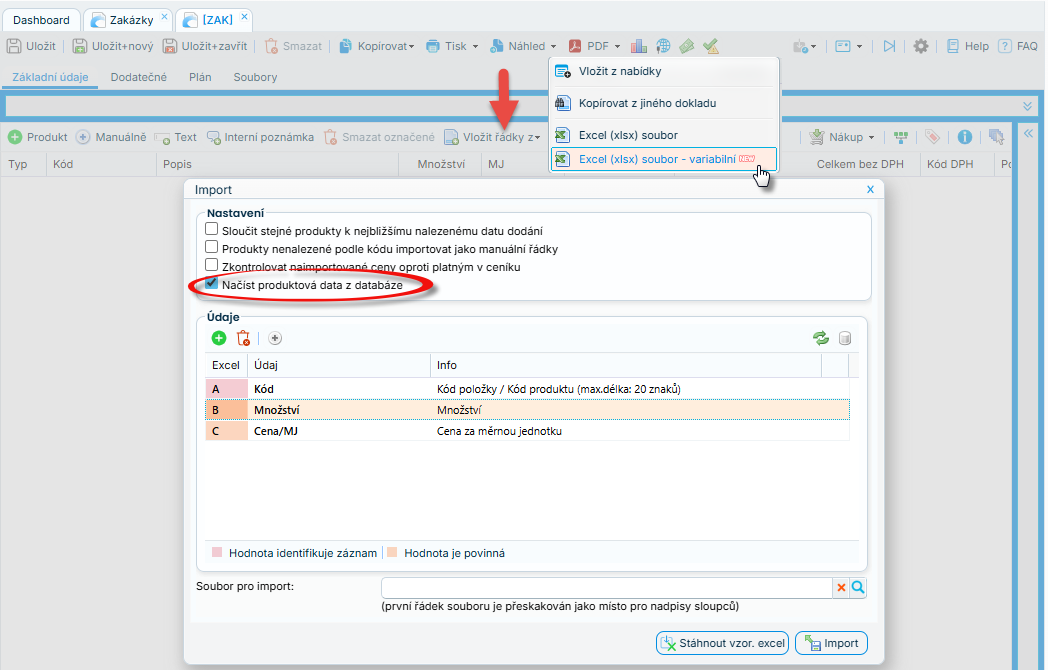
Nedodané zakázky nově i v přehledu po měsících
Nová Dashboard aplikace nabízí přehled souhrnných částek nedodaných zakázek po jednotlivých měsících. Snadno tak vidíte, jaký objem zakázek zůstává v jednotlivých měsících k dodání.
Zakázky, které nemají stanovený termín dodání, se zobrazují samostatně, takže se neztratí mezi zakázkami s konkrétním termínem.
Informace pro expedici a přepravu přímo u produktu
Do Evidence produktů, na záložku Prodej, přibyl vstup pro poznámku určenou pro expedici a přepravu. Můžete si zde uložit například upozornění nebo pokyn, který má při expedici znát sklad, nebo který je důležitý pro přepravu.
Informace se následně automaticky vytiskne na expedičním příkazu nebo se zobrazí v aplikaci Přeprava jako ikona s tooltipem. Stačí ji tedy zadat jednou u produktu a není nutné ji znovu doplňovat na jednotlivé doklady.